


 حمیدرضا زنگنه
 با توجه به قطعی اینترنت بین المللی که در ایران رخ داده، برخی از بروکرها برای اتصال به سرورهای متاتریدر و فراهم کردن امکان معامله برای مشتریان خود اقدام به ارائه IP اختصاصی کردند که بر بستر اینترنت ملی فعال است. همچنین برخی از بروکرها نیز به مشتریان خود پروکسیهای اختصاصی ارائه میدهند تا بتوانند به متاتریدر متصل شوند. در این مقاله از ایران بروکر راهنمای تغییر IP سرور بروکرهای فارکس و یا اضافه کردن پروکسی در متاتریدر را آموزش میدهیم.
آموزش اضافه کردن آی پی سرور در متاتریدر
قبل از هر چیز توجه داشته باشید که این آموزش بیشتر برای زمانهای اضطراری که به اینترنت دسترسی ندارید کاربرد دارد. در حالت عادی، نیازی به تغییر آی پی سرور بروکر خود در متاتریدر ندارید و اتصال شما خودکار انجام میشود. همچنین IP اختصاصی بروکرتان بر بستر اینترنت ملی را باید از پشتیبان بروکر خود دریافت کنید یا از کانالهای اطلاعرسانی و منابع رسمی (مانند ایران بروکر) دریافت کنید.
در ادامه نحوه اضافه کردن سرورهای اختصاصی اینترنت ملی در متاتریدر را آموزش میدهیم. توجه داشته باشید که در این آموزش ما از متاتریدر 5 استفاده کردهایم، ولی تمامی مراحل در متاتریدر 4 نیز به همین شکل است.
1- در مرحله اول وارد بخش لاگین (Login) در متاتریدر بروکر مدنظر شوید.
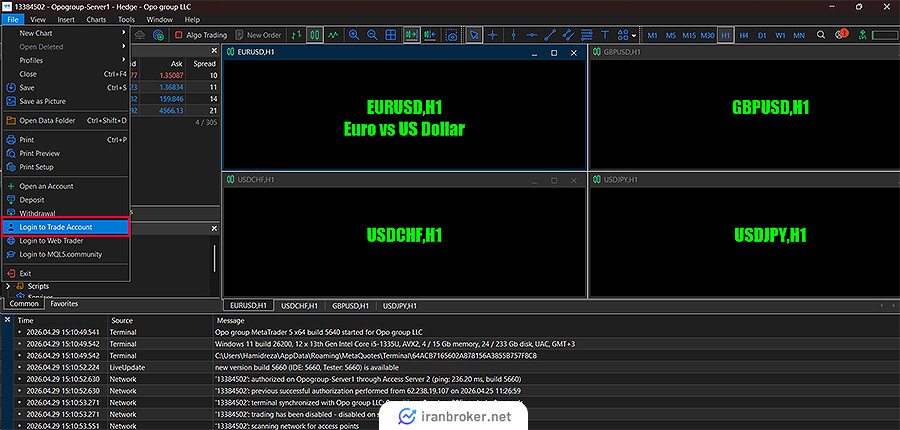
2- سپس در پنجره باز شده آدرس سرور ارائه شده توسط بروکر را در قسمت Server وارد کنید. سپس روی دکمه Ok کلیک کنید.
فرض کنید بروکری آدرس سرور 45.94.214.182 را برای اتصال با اینترنت ملی معرفی کرده است. همانطور که در تصویر زیر مشاهده میکنید، آی پی آدرس را باید در فیلد مربوطه جایگذاری کنید.
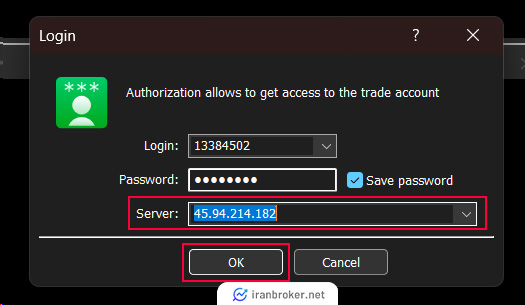
پس از تایید تغییر آدرس سرور به راحتی به سرور بروکر متصل شده و امکان معامله برای کاربر فراهم میشود.
آموزش اتصال به پروکسی سرور بروکرها در متاتریدر
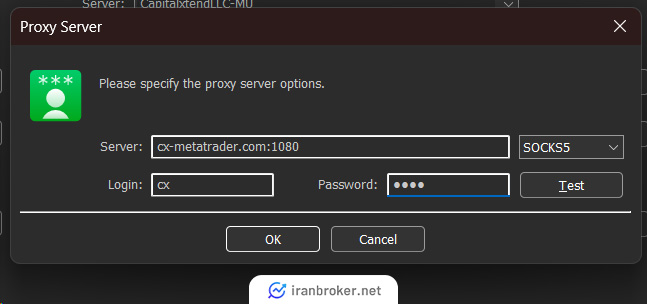
در ادامه نحوه اتصال و اضافه کردن پروکسی را در متاتریدر آموزش میدهیم. برای فعال کردن پروکسی، ابتدا نیاز است اطلاعات پروکسی را از بروکر خود دریافت کنید. قالب اطلاعاتی که در اختیارتان قرار میگیرد به شکل زیر است (این یک مثال است و اطلاعاتی که در اختیار شما قرار میگیرد متفاوت است):
Server: cx-metatrader.com:1080
Proxy Type: SOCKS5
Login: cx Password: 1234
1- در مرحله اول وارد زبانه Tools در متاتریدر شده و سپس با انتخاب گزینه Options به تنظیمات سرور دسترسی پیدا میکنید.
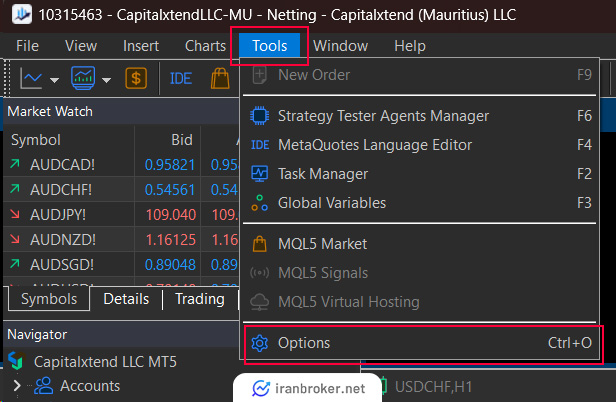
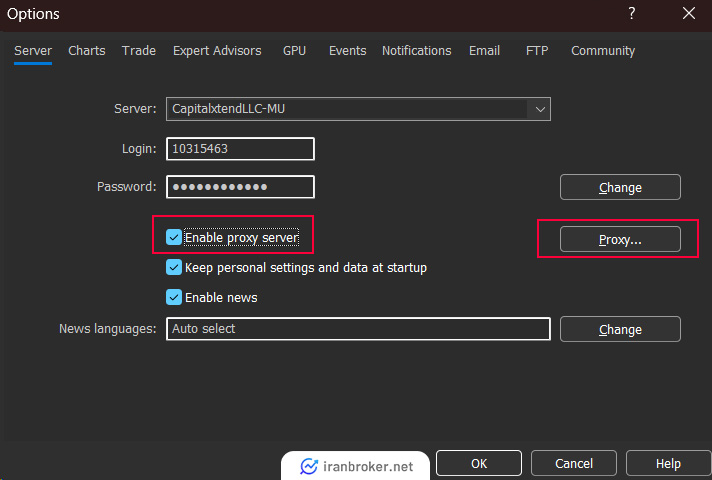
2- در پنجره باز شده برای اعمال تنظیمات پروکسی تیک گزینه Enable proxy server را زده و روی دکمه Proxy کلیک کنید.
3- در پنجره تنظیمات پروکسی فیلدها رو طبق اطلاعات ارائه شده توسط بروکر (مانند تصویر زیر) پُر کنید. سپس روی دکمه OK کلیک کنید.
4- در انتها از طریق پروکسی میتوانید به سرورهای بروکر متصل شده و به معامله بپردازید.
جمع بندی
به کمک دو روشی که در این آموزش ارائه شد، میتوانید به سرورهای اختصاصی بروکرها متصل شوید یا تنظیمات پروکسی ارائه شده توسط بروکر را اعمال کنید. توجه داشته باشید که این آموزش بر مبنای متاتریدر 5 ارائه شده است؛ ولی این مراحل در متاتریدر 4 نیز یکسان میباشد. در حال حاضر برخی از بروکرهایی که با کاربران ایرانی همکاری دارند، روشهایی را برای اتصال کاربران به متاتریدر ارائه کردهاند و سرورها و پروکسیهای اختصاصی را برای کاربران در نظر گرفتهاند.









تعداد نظرات: 0
بروکر ها پس چرا یوزر پسورد نمیدن؟؟
درود و سپاس پس این روش فقط مختص متاتریدر روی سیستمه و روی گوشی جواب نمیده
راه هایی که گفتید درست هستند و من هم با متاتریدری که در اختیارم بود و روی سیستم نصب بود این کارها رو انجام دادم. مثلا از پراکسی که بروکر کپیتال اکستند داده بود روی متاتریدر ست کردم ولی اصلا کار نکرد. علت اینکه این روش هایی که گفتند ممکن هست کار نکنند اینه که حتما باید از متاتریدر همون شرکت استفده کنید. مثلا نمیشه با متاتریدر شرکت آلپاری، پروکسی کپیتال اکستند رو ست کنید و استفاده کنید در این حالت جواب نمیده حتما باید متاتریدر کپیتال استند رو برای مثال نصب کنید و پروکسی اعلام شده این شرکت رو روی متاتریدر خودش ست کنید که کار کنه. برای بقیه مثل ایکس چف و ایپلنت هم همین موضوع رو تست کردم و صادق بود
هنوز کسی چیزی نگفته!
تو میتونی اولین نفری باشی که تجربهاش رو اینجا ثبت میکنه. نظرت برای بقیه تریدرها راهگشاست
هیچ دیدگاهی با این فیلتر پیدا نشد...!
فیلترهایی که انتخاب کردی نتیجهای نداشت. میتونی فیلترها رو بازنشانی کنی و دوباره امتحان کنی.